


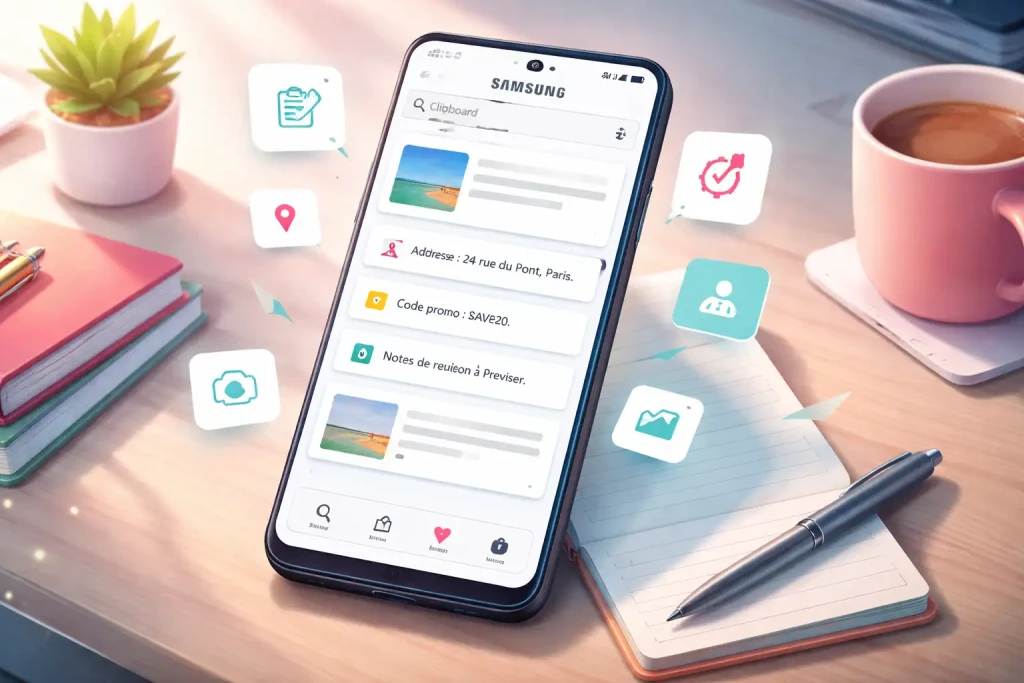

Le presse-papier sur un smartphone Samsung s’ouvre généralement via le clavier Samsung intégré à l’appareil. En maintenant une pression dans un champ de saisie, vous pouvez afficher le menu qui contient l’option dédiée au contenu copié. Sur certains modèles, une icône apparaît directement dans la barre d’outils du clavier virtuel, permettant un accès rapide aux derniers éléments enregistrés. D’autres applications comme Gboard ou Clavier Microsoft SwiftKey proposent aussi un système similaire.
L’emplacement précis varie selon la version Android, le modèle du téléphone ou encore le clavier activé.
Voici toutes les méthodes concrètes pour y accéder, selon les cas.
Comment accéder au presse-papier depuis le clavier Samsung ?
Avec le clavier Samsung activé, l’accès est simple :
- Placez-vous dans une zone de texte (SMS, navigateur, notes…)
- Appuyez longuement dans le champ
- Touchez l’icône presse-papier dans le menu contextuel
Une autre méthode consiste à :
- Ouvrir le clavier Samsung
- Appuyer sur les trois points horizontaux en haut à droite du clavier
- Sélectionner Presse-papier
Ce panneau affiche les éléments récemment copiés, avec la possibilité de les coller, supprimer, ou épingler pour les garder en mémoire.
Où trouver l’historique des éléments copiés sur Samsung ?
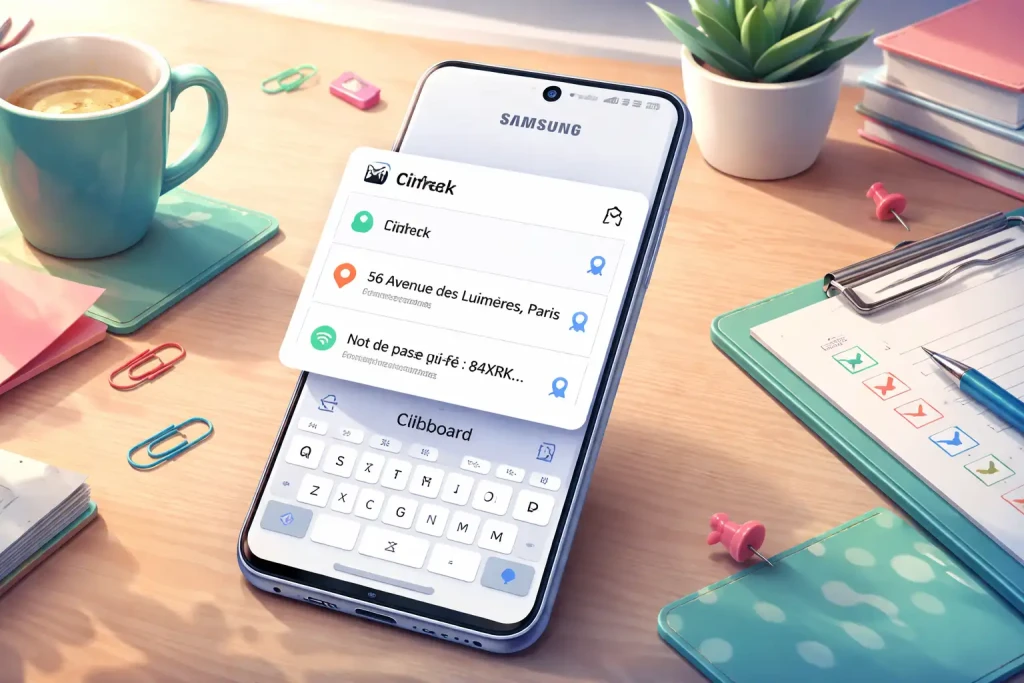
Le journal du presse-papier conserve les textes copiés pendant une durée limitée, souvent quelques heures. Lorsque vous accédez à l’interface via le clavier, les éléments s’affichent dans l’ordre chronologique.
Certains contenus peuvent ne pas apparaître, notamment :
- Si le téléphone a été redémarré
- Si une application de nettoyage automatique est active
- Si la mémoire temporaire a été vidée
Samsung ne propose pas de synchronisation cloud native du presse-papier, ce qui limite la conservation au stockage local.
À lire aussi : TokyVideo nouvelle adresse active en date du 3 mai 2026 ?
Est-ce que le presse-papier fonctionne sans le clavier Samsung ?
Oui, mais cela dépend du clavier alternatif utilisé. Voici un tableau comparatif :
| Clavier | Accès au presse-papier |
|---|---|
| Samsung Keyboard | Oui, via le menu intégré |
| Gboard | Oui, via l’icône dans la barre d’outils |
| SwiftKey | Oui, via une icône dans les paramètres |
| Clavier Android par défaut | Non disponible |
Le presse-papier est donc une fonction logicielle associée au clavier, pas une option du système à part entière.
Pourquoi je ne vois pas le presse-papier sur mon téléphone Samsung ?
Plusieurs raisons peuvent expliquer son absence :
- Le clavier Samsung n’est pas activé
- La version d’Android ou de One UI est ancienne
- L’accès rapide a été désactivé dans les paramètres du clavier
- Une autre application a été définie par défaut comme clavier principal
Pour rétablir l’accès :
- Allez dans Paramètres > Gestion globale > Clavier à l’écran
- Activez Clavier Samsung
- Redémarrez une application de messagerie pour tester
Comment épingler un élément dans le presse-papier sur Samsung ?
L’épinglage permet de garder un élément copié au-delà de la durée de stockage temporaire. Une fois dans le presse-papier :
- Appuyez longuement sur l’élément concerné
- Touchez l’icône Épingler (en forme d’épingle)
Les éléments épinglés restent enregistrés même après un redémarrage ou après avoir copié d’autres contenus.
Cette fonction est particulièrement utile pour :
- Des liens importants
- Des réponses types
- Des adresses ou identifiants fréquents
À lire aussi : Pourquoi je n’arrive pas à activer ma carte Waaoh ?
Peut-on récupérer un contenu supprimé du presse-papier Samsung ?
Non. Une fois supprimé, un contenu du presse-papier n’est plus récupérable, sauf s’il a été sauvegardé ailleurs (bloc-notes, SMS, e-mail…).
Pour éviter toute perte :
- Épinglez les contenus importants
- Copiez-les dans un document
- Utilisez une application de prise de notes synchronisée
Le fonctionnement du presse-papier change-t-il selon la version Android ?
Oui. Le comportement du presse-papier peut varier en fonction de la version d’Android et de One UI, la surcouche logicielle de Samsung.
Voici un aperçu des différences :
| Version Android / One UI | Comportement du presse-papier |
|---|---|
| Android 12 + One UI 4 | Fonction complète, accès rapide, épinglage |
| Android 11 | Fonctions présentes mais interface différente |
| Android 10 ou moins | Moins stable, pas d’épinglage natif |
Sur les versions récentes, l’expérience est plus fluide et la compatibilité avec les claviers tiers est meilleure.
Existe-t-il une alternative au presse-papier Samsung ?
Oui, plusieurs options permettent d’élargir les fonctionnalités :
- Gboard : permet la synchronisation entre appareils via un compte Google
- SwiftKey : offre un stockage plus durable et la possibilité de personnaliser
- Clavier clipboard manager : applications tierces avec historique avancé
Certaines de ces solutions offrent :
- Des recherches dans l’historique
- Des catégories de stockage
- Une sauvegarde automatique
Ces outils sont particulièrement utiles pour ceux qui manipulent beaucoup de textes copiés-collés au quotidien.