


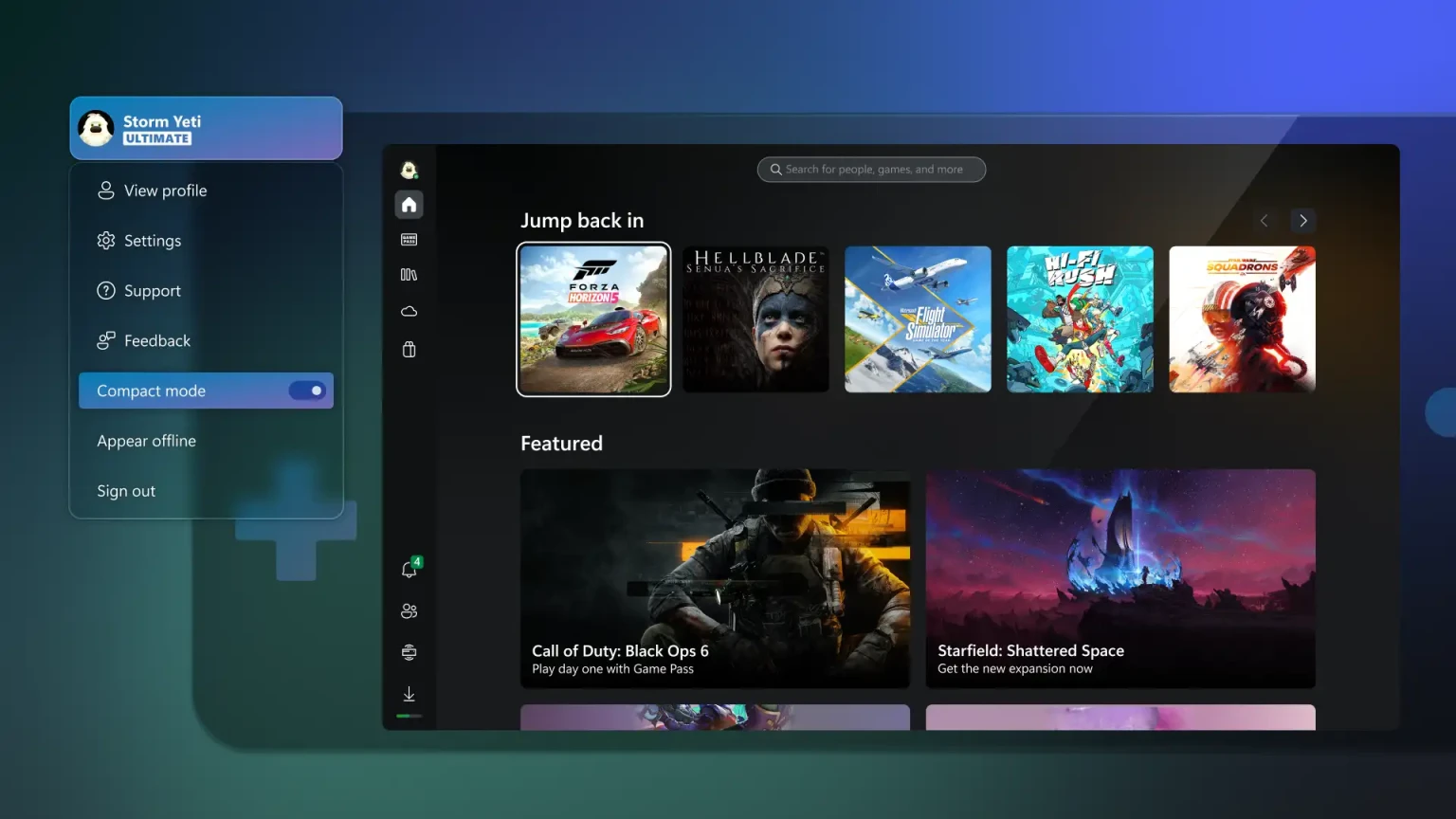

Le message « nous n’avons pas pu nous connecter à votre compte Microsoft Xbox PC » apparaît généralement lorsqu’il existe un problème de connexion internet, une erreur dans les identifiants Microsoft ou une mauvaise configuration de l’application Xbox sur PC. Dans certains cas, il s’agit simplement d’un souci temporaire lié aux services en ligne de Microsoft. Vous pouvez résoudre la plupart de ces blocages en vérifiant votre réseau, en réinitialisant votre mot de passe ou en ajustant les paramètres du Microsoft Store.
| Situation rencontrée | Solution rapide |
|---|---|
| Problème de réseau instable | Vérifier la connexion Wi-Fi ou utiliser un câble Ethernet |
| Identifiants incorrects | Réinitialiser le mot de passe du compte Microsoft |
| Bug du Microsoft Store | Vider le cache ou réinitialiser l’application |
| Panne des serveurs Xbox | Consulter l’état des services en ligne sur le site officiel |
| Fichiers système corrompus | Lancer l’outil de dépannage Windows ou réinstaller l’application Xbox |
- Le problème de connexion à votre compte Microsoft Xbox sur PC peut venir d’internet, des identifiants ou du Store.
- Des vérifications simples comme tester le réseau ou mettre à jour Windows règlent souvent la situation.
- En cas de persistance, il faut envisager une réinitialisation de l’application ou contacter le support Microsoft.
Quelles sont les principales causes de ce message d’erreur sur Xbox PC ?
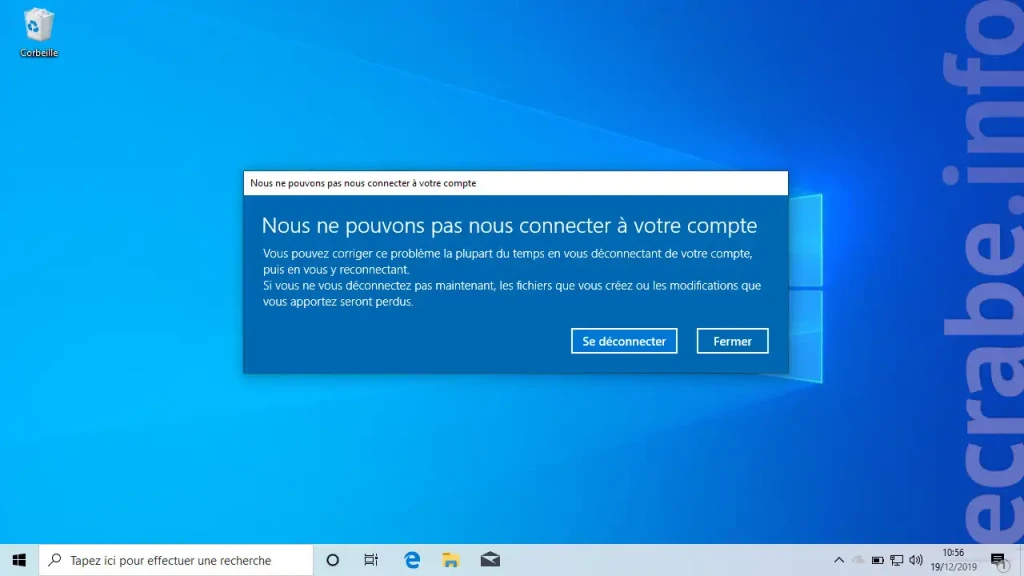
Lorsque vous voyez apparaître l’erreur indiquant qu’il est impossible de se connecter à votre profil, plusieurs raisons sont possibles. Le plus souvent, une connexion internet instable ou une défaillance temporaire des serveurs Xbox Live en sont la cause.
Parfois, une erreur de mot de passe Microsoft peut aussi bloquer l’accès, surtout après un changement récent. Enfin, des soucis liés aux mises à jour Windows ou au Microsoft Store peuvent déclencher ce problème, notamment après une nouvelle installation du système.
Comment vérifier ma connexion internet pour résoudre le problème ?
Avant toute autre manipulation, assurez-vous que votre accès au réseau fonctionne correctement. Une connexion défaillante est l’une des causes les plus courantes du message de connexion Xbox PC.
Voici les points à contrôler en priorité :
- Tester un site web sur votre navigateur pour confirmer que vous avez bien internet.
- Redémarrer votre box internet et vérifier si la connexion revient.
- Privilégier une connexion filaire via un câble Ethernet pour plus de stabilité.
- Si vous utilisez le Wi-Fi, rapprochez-vous du routeur ou changez de bande (2,4 GHz ou 5 GHz).
À lire aussi : TokyVideo nouvelle adresse active en date du 3 mai 2026 ?
Faut-il réinitialiser ou vérifier son mot de passe Microsoft ?
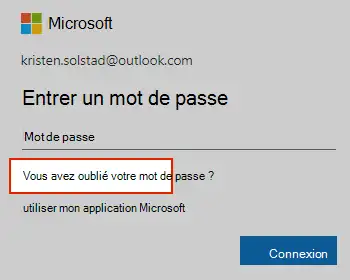
Un mot de passe erroné ou un problème lié à la sécurité du compte Microsoft peut entraîner ce type d’erreur. Vérifiez d’abord que vous entrez correctement vos identifiants. En cas de doute, changez immédiatement votre mot de passe depuis la page de récupération de Microsoft.
Si vous avez récemment activé la double authentification, assurez-vous que votre code de sécurité est correct et que vous avez accès à votre adresse e-mail ou à votre téléphone. Pensez aussi à supprimer le compte du Microsoft Xbox PC dans les paramètres Windows, puis à le reconnecter pour repartir sur une base propre.
Comment régler les paramètres du Microsoft Store et de l’application Xbox ?
Le Microsoft Store et l’application Xbox sur PC doivent être correctement synchronisés avec votre compte. Des problèmes de cache ou de configuration peuvent bloquer l’authentification.
Pour corriger cela :
- Ouvrez les Paramètres Windows puis allez dans Comptes > E-mail et comptes pour vérifier que votre compte Microsoft est bien connecté.
- Accédez à Paramètres > Applications > Applications et fonctionnalités, sélectionnez Xbox et choisissez Options avancées, puis cliquez sur Réinitialiser.
- Videz le cache du Microsoft Store en appuyant sur
Windows + R, tapezwsreset.exepuis validez. - Vérifiez également que Windows est à jour via Paramètres > Mise à jour et sécurité.
Ces étapes permettent souvent de rétablir la connexion à votre compte Xbox PC.
Que faire si le problème persiste malgré toutes les vérifications ?
Si après avoir vérifié votre réseau, réinitialisé votre mot de passe et corrigé les paramètres du Microsoft Store le message persiste, il peut s’agir d’un problème côté Microsoft. Dans ce cas, consultez la page officielle Xbox Status pour vérifier si une panne globale est en cours.
Si tout semble normal, désinstallez puis réinstallez l’application Xbox sur votre ordinateur. Vous pouvez aussi lancer l’outil de diagnostic réseau intégré à Windows pour détecter des erreurs.
Enfin, si aucune solution ne fonctionne, contactez directement le support Microsoft Xbox pour obtenir une assistance personnalisée et rétablir rapidement l’accès à votre compte.