



Oui, il est possible d’installer IPTV Smarters Pro APK sur Fire Stick, même si l’application n’apparaît pas dans l’Amazon Store. La procédure consiste à activer les sources inconnues, installer Downloader, puis télécharger et lancer le fichier APK directement depuis le Fire Stick. En quelques minutes, vous pouvez accéder à votre compte IPTV ou à votre liste M3U et profiter d’une lecture fluide. Voyons ensemble les étapes pour réussir cette installation sans erreur.
| Étapes principales | Objectif |
|---|---|
| Activer les sources inconnues | Autoriser l’installation manuelle d’applications |
| Installer Downloader | Télécharger le fichier APK d’IPTV Smarters Pro |
| Télécharger l’APK | Récupérer le fichier de l’application IPTV |
| Installer IPTV Smarters Pro | Lancer l’installation depuis le Fire Stick |
| Configurer le compte ou la liste M3U | Ajouter vos accès IPTV |
| Optimiser les paramètres | Améliorer la fluidité et la qualité de lecture |
Comment installer IPTV Smarters Pro sur un Fire Stick pas à pas ?
Étape 1 : Activer les sources inconnues dans les paramètres du Fire Stick
Ouvrez les paramètres du Fire Stick, sélectionnez Mon Fire TV, puis accédez à Options pour les développeurs. Activez les Applications de sources inconnues afin d’autoriser l’installation d’applications extérieures à l’Amazon Store. Cette étape permet de rendre possible l’installation de l’APK IPTV Smarters Pro téléchargé via Downloader.
À lire aussi : Quel est le meilleur abonnement IPTV en Belgique ?
Étape 2 : Installer l’application Downloader depuis l’Amazon Store
Depuis l’écran d’accueil, allez dans la barre de recherche et tapez Downloader by AFTVnews. Installez l’application, elle servira à télécharger directement le fichier APK sur votre appareil. Une fois installée, ouvrez-la et accordez les autorisations nécessaires.
Étape 3 : Télécharger le fichier APK d’IPTV Smarters Pro via Downloader
Dans Downloader, saisissez l’URL du fichier IPTV Smarters Pro APK. Appuyez sur “Go” pour lancer le téléchargement. Le fichier commencera à se télécharger automatiquement. À la fin du processus, un écran d’installation s’ouvrira.
Étape 4 : Lancer et installer l’application sur le Fire Stick
Une fois le téléchargement terminé, cliquez sur Installer. L’installation dure généralement moins d’une minute. À la fin, choisissez “Ouvrir” pour accéder à l’interface de l’application ou “Terminé” pour la lancer plus tard depuis le menu principal.
Étape 5 : Configurer IPTV Smarters Pro avec votre compte ou liste M3U
Ouvrez l’application IPTV Smarters Pro et sélectionnez le mode de connexion : soit via liste M3U, soit via identifiants Xtream Codes. Renseignez les informations fournies par votre fournisseur IPTV. Validez, et vos chaînes s’afficheront automatiquement.
À lire aussi : IPTV Belgique : Tout ce qu’il faut savoir avant de choisir le meilleur service
Étape 6 : Optimiser les paramètres pour une meilleure expérience de lecture
Rendez-vous dans les paramètres de l’application pour ajuster la qualité vidéo, le décodage et la mise en cache. Choisissez le lecteur intégré pour une compatibilité maximale avec le Fire Stick. Vérifiez aussi la stabilité de votre connexion internet pour éviter les coupures.
Pourquoi faut-il utiliser Downloader pour installer IPTV Smarters Pro sur Fire Stick ?
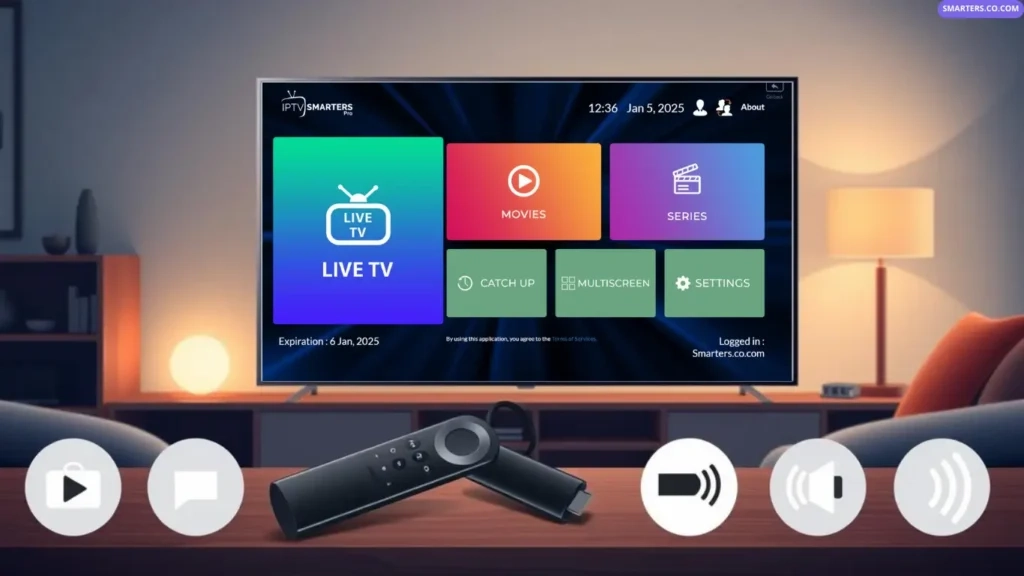
L’application Downloader permet de télécharger des fichiers APK directement depuis Internet, sans passer par un ordinateur. Sur le Fire Stick, c’est la méthode la plus simple et la plus sécurisée pour installer IPTV Smarters Pro. Elle évite les erreurs de transfert et permet un contrôle complet sur le processus.
Quelle version d’IPTV Smarters Pro faut-il télécharger pour éviter les erreurs ?
Choisissez toujours la version la plus récente compatible avec votre Fire Stick. En général, les versions Android TV (ARMV7) fonctionnent mieux sur les modèles récents comme le Fire Stick 4K ou 4K Max. Évitez les anciennes versions modifiées qui peuvent contenir des bugs ou des publicités invasives.
| Version recommandée | Compatibilité |
|---|---|
| IPTV Smarters Pro v4.0+ | Fire Stick 4K / 4K Max |
| IPTV Smarters Pro v3.1 | Fire Stick Lite / 2e génération |
| IPTV Smarters (ancienne) | Fire TV Cube |
Comment ajouter une liste M3U ou un identifiant Xtream Codes dans IPTV Smarters Pro ?
Ouvrez l’application, puis choisissez le mode de connexion.
- Avec liste M3U : collez le lien fourni par votre fournisseur IPTV.
- Avec Xtream Codes : entrez l’URL du serveur, votre identifiant et mot de passe.
Cliquez sur “Ajouter un utilisateur”, puis actualisez la liste. Les chaînes et films s’afficheront automatiquement.
À lire aussi : Les 7 meilleurs abonnements IPTV que vous devez choisir en mai 2026
L’application IPTV Smarters Pro est-elle compatible avec toutes les versions du Fire Stick ?
Oui, IPTV Smarters Pro fonctionne sur toutes les versions du Fire Stick, à condition que le système soit mis à jour. Cependant, la version 4K Max offre de meilleures performances grâce à son processeur plus rapide et sa gestion optimisée du streaming HD.
Faut-il un VPN pour utiliser IPTV Smarters Pro sur Fire Stick en toute sécurité ?
L’utilisation d’un VPN est fortement conseillée pour sécuriser vos connexions et protéger vos données. Un VPN fiable masque votre adresse IP et évite les restrictions géographiques. Cela garantit une lecture fluide et un accès plus stable aux serveurs IPTV.
| VPN recommandé | Points forts |
|---|---|
| NordVPN | Vitesse stable et nombreux serveurs |
| ExpressVPN | Facile à configurer sur Fire Stick |
| CyberGhost | Interface intuitive et bon rapport qualité/prix |
Que faire si IPTV Smarters Pro ne fonctionne pas correctement sur le Fire Stick ?
Si l’application se ferme ou reste bloquée, videz le cache dans les paramètres du Fire Stick, puis redémarrez l’appareil. Vous pouvez aussi désinstaller puis réinstaller l’application. Si le problème persiste, vérifiez la liste M3U ou changez de serveur IPTV.
Comment mettre à jour IPTV Smarters Pro sur un Fire Stick sans tout réinstaller ?
Lancez Downloader, téléchargez la dernière version de l’APK, puis installez-la par-dessus l’ancienne. Les données de configuration et les listes restent intactes. Cette méthode permet de garder vos chaînes et préférences sans perdre vos réglages.
Quelle différence entre IPTV Smarters Pro et les autres applications IPTV sur Fire Stick ?
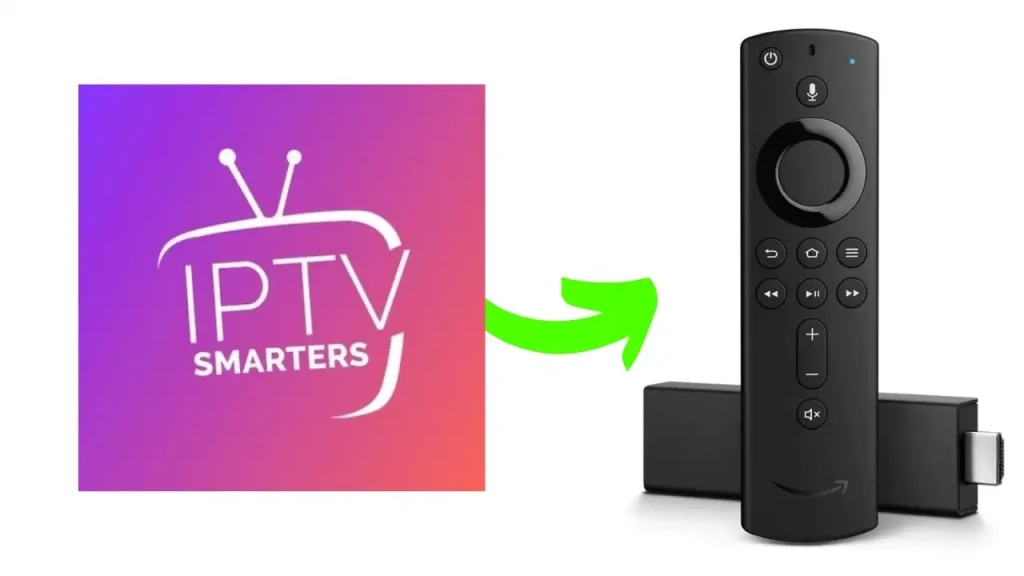
IPTV Smarters Pro se distingue par son interface claire, sa compatibilité avec plusieurs formats (M3U, Xtream Codes, API) et ses fonctionnalités avancées comme le multi-utilisateur ou le contrôle parental. D’autres applications comme TiviMate ou Flix IPTV nécessitent souvent plus de configuration.
| Application | Interface | Compatibilité | Abonnement requis |
|---|---|---|---|
| IPTV Smarters Pro | Simple et intuitive | Fire Stick, Android | Non |
| TiviMate | Moderne | Android TV uniquement | Oui |
| Flix IPTV | Fluide | Multi-plateformes | Oui |
Où trouver le lien de téléchargement fiable pour IPTV Smarters Pro APK ?
Le fichier IPTV Smarters Pro APK doit être téléchargé depuis une source officielle ou vérifiée pour éviter les fichiers corrompus. Il est conseillé de vérifier la version, la taille et la signature numérique avant l’installation.
Le site TricTrac.tv ne diffuse, n’héberge ni ne redirige vers aucun contenu protégé par des droits d’auteur ou illégal.
Les informations publiées sur ce site ont un objectif purement informatif et journalistique : présenter l’actualité du web, analyser les plateformes de streaming, et orienter les utilisateurs vers des alternatives légales disponibles en ligne.
TricTrac.tv soutient la création légale et respecte pleinement les lois relatives à la propriété intellectuelle.
L’utilisation d’IPTV Smarters Pro sur Fire Stick est-elle légale ?
L’installation de l’application IPTV Smarters Pro est légale. En revanche, l’utilisation dépend du contenu auquel vous accédez. Il est donc recommandé d’utiliser uniquement des listes IPTV autorisées par leur diffuseur d’origine afin de respecter la législation en vigueur.