


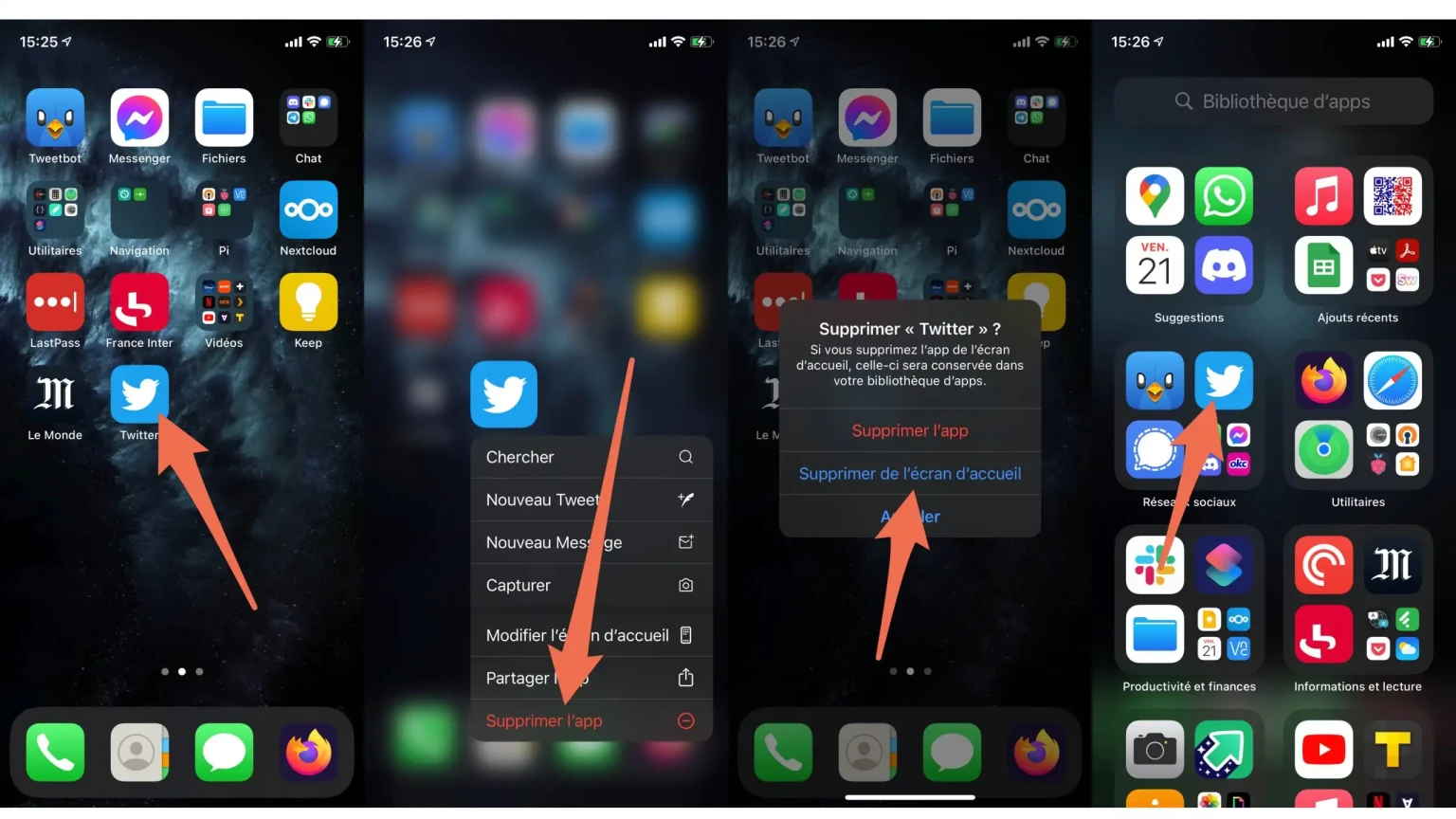

Il existe plusieurs façons de masquer une application sur iPhone sans la supprimer. Vous pouvez retirer l’icône de l’écran d’accueil, la placer dans un dossier discret, utiliser la bibliothèque d’apps introduite avec iOS 14 ou activer les réglages Temps d’écran disponibles depuis iOS 12. D’autres options concernent l’historique de l’App Store ou les applications natives.
| Information clé | Détail |
|---|---|
| Méthodes immédiates | Retrait de l’écran d’accueil, dossier discret, bibliothèque d’apps |
| Masquage renforcé | Temps d’écran avec un code distinct pour bloquer l’accès |
| Applications Apple | Désactivation des apps natives (Safari, App Store, FaceTime, Mail, etc.) |
| Versions iOS | iOS 12 pour Temps d’écran, iOS 14 pour la bibliothèque d’apps |
| Limites | Masquer ne signifie pas protéger ou chiffrer ; indexation selon les réglages |
| Récupération | Bibliothèque d’apps ou Recherche iOS |
Comment masquer une application sur iPhone rapidement ?
Un retrait simple de l’icône suffit dans de nombreux cas. Pour une protection plus poussée, le réglage Temps d’écran bloque l’accès et rend l’application invisible.
Masquer une application en la retirant de l’écran d’accueil
Vous pouvez enlever une application de l’écran principal en quelques secondes.
- Appuyez longuement sur l’icône.
- Sélectionnez Retirer l’app.
- Choisissez Retirer de l’écran d’accueil.
L’application reste disponible dans la bibliothèque d’apps.
À lire aussi : Comment faire une capture d’écran sur iPhone ?
Masquer une application dans un dossier
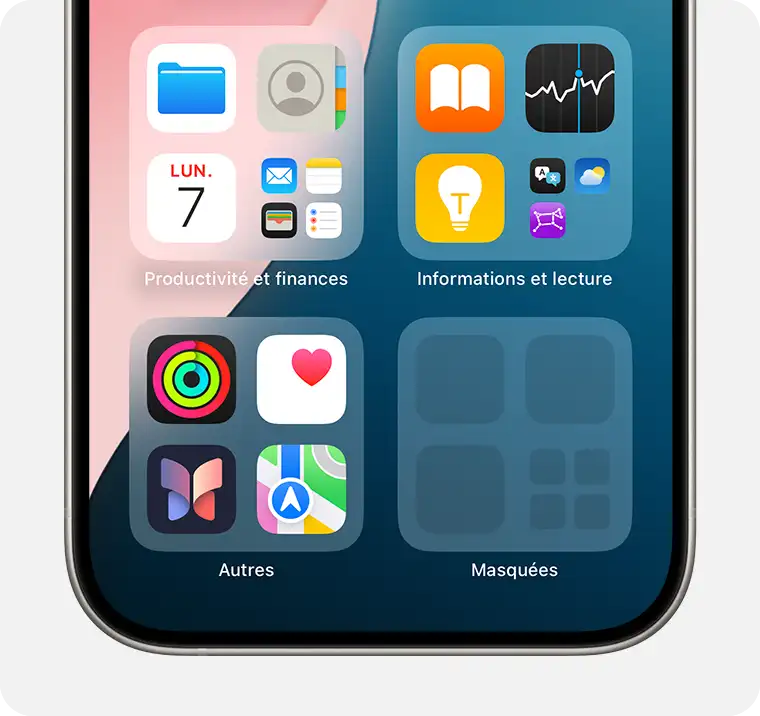
Placer une application dans un dossier permet de réduire sa visibilité.
- Faites glisser l’icône sur une autre application pour créer un dossier.
- Renommez le dossier avec un titre neutre (par exemple Outils système).
- Déplacez l’application sur la deuxième page du dossier pour plus de discrétion.
Utiliser la bibliothèque d’apps pour cacher une application
La bibliothèque d’apps, disponible depuis iOS 14, rassemble toutes vos applications par catégories.
- Retirez l’application de l’écran d’accueil.
- Allez jusqu’au dernier écran vers la droite pour ouvrir la bibliothèque d’apps.
- Accédez à l’application via la catégorie ou la recherche intégrée.
Masquer une application via les réglages Temps d’écran
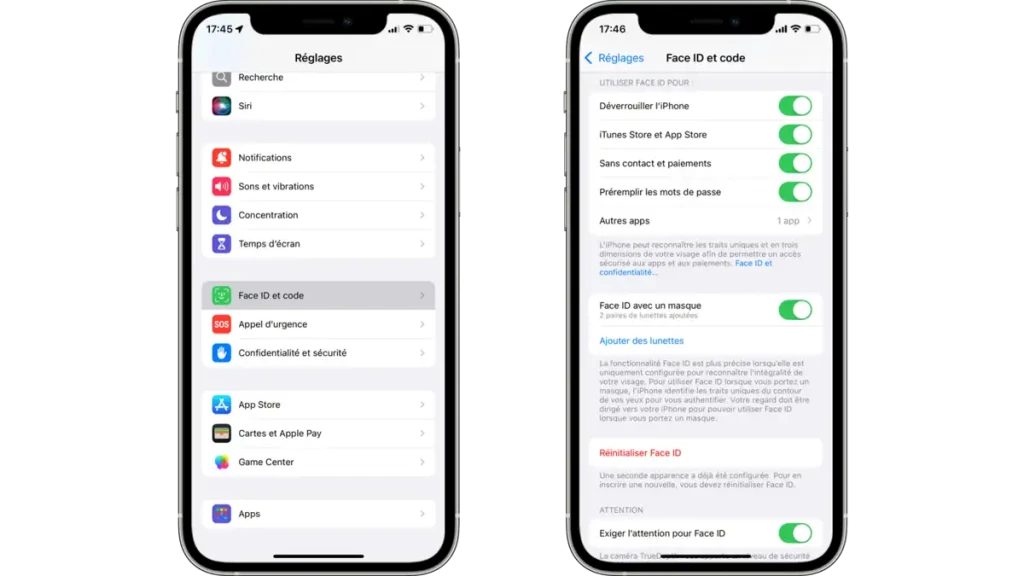
Avec Temps d’écran, vous pouvez rendre certaines applications invisibles ou les bloquer avec un code.
- Allez dans Réglages > Temps d’écran > Activer Temps d’écran.
- Créez un code Temps d’écran différent du code de déverrouillage.
- Dans Contenu et confidentialité, désactivez les applications Apple comme Safari ou Mail.
- Dans Restrictions de contenu, appliquez une classification d’âge pour masquer certaines apps téléchargées.
- Ajoutez une limite de 0 minute dans Limites d’app pour bloquer l’ouverture d’une application précise.
Cacher une application téléchargée dans l’historique de l’App Store
Masquer un achat permet d’éviter que l’application apparaisse dans l’historique visible par d’autres utilisateurs.
- Ouvrez l’App Store et accédez à votre profil.
- Entrez dans Achats.
- Balayez vers la gauche sur l’application et touchez Masquer.
Ce masquage concerne uniquement l’historique, pas l’application installée.
À lire aussi : Comment partager un calendrier sur iPhone ?
Désactiver ou masquer les applications natives d’Apple

Certaines applications préinstallées peuvent être désactivées.
- Ouvrez Réglages > Temps d’écran > Contenu et confidentialité > Apps autorisées.
- Décochez les apps comme Safari, App Store ou FaceTime.
- Vérifiez que les icônes ne s’affichent plus sur l’écran d’accueil.
Peut-on masquer complètement une application sur iPhone ?
Il n’existe pas de fonction native permettant de masquer totalement toutes les applications. Les réglages Temps d’écran sont les plus efficaces pour rendre une app inaccessible et invisible. Vous pouvez aussi désactiver Siri et la recherche pour éviter qu’elle apparaisse dans les résultats.
Quelle est la différence entre masquer et supprimer une application ?
| Critère | Masquer | Supprimer |
|---|---|---|
| Accès | Retire l’icône et bloque l’accès | Retire complètement l’application |
| Données locales | Conservées | Supprimées |
| Stockage | Inchangé | Libéré |
| Réactivation | Accessible via réglages | Réinstallation nécessaire |
| Mises à jour | Toujours actives | Arrêtées |
| Niveau de discrétion | Suffisant au quotidien | Suppression totale |
Comment retrouver une application masquée sur iPhone ?
Selon la méthode utilisée, plusieurs solutions existent.
| Situation | Solution |
|---|---|
| Icône retirée | Bibliothèque d’apps ou recherche |
| Masquage Temps d’écran | Réglages > Temps d’écran > Apps autorisées |
| Limite d’app | Supprimer la limite dans Temps d’écran |
| Achat masqué | Profil App Store > Achats masqués |
| App native désactivée | Réglages > Temps d’écran > Apps autorisées |
Est-il possible de protéger l’accès à une application avec un code ou Face ID ?
Deux solutions sont disponibles :
- Temps d’écran : appliquez une limite de 0 minute et activez l’option Bloquer en fin de limite. L’accès nécessite alors le code.
- Verrouillage interne à l’application : certaines apps comme WhatsApp, Notes ou Photos offrent un verrouillage par Face ID ou Touch ID. Activez-le directement dans leurs réglages.
Quelles sont les limites imposées par Apple pour masquer des applications ?
| Limite | Conséquence |
|---|---|
| Pas de verrouillage universel | Obligation de passer par Temps d’écran ou les réglages internes |
| Indexation Spotlight | L’app peut apparaître si la recherche est activée |
| Masquage App Store | Ne bloque pas l’app installée |
| Notifications | Restent visibles tant qu’elles ne sont pas désactivées |
| Sauvegardes iCloud | Les données réapparaissent après réinstallation |
| Gestion professionnelle | Les profils MDM offrent un contrôle plus poussé |