


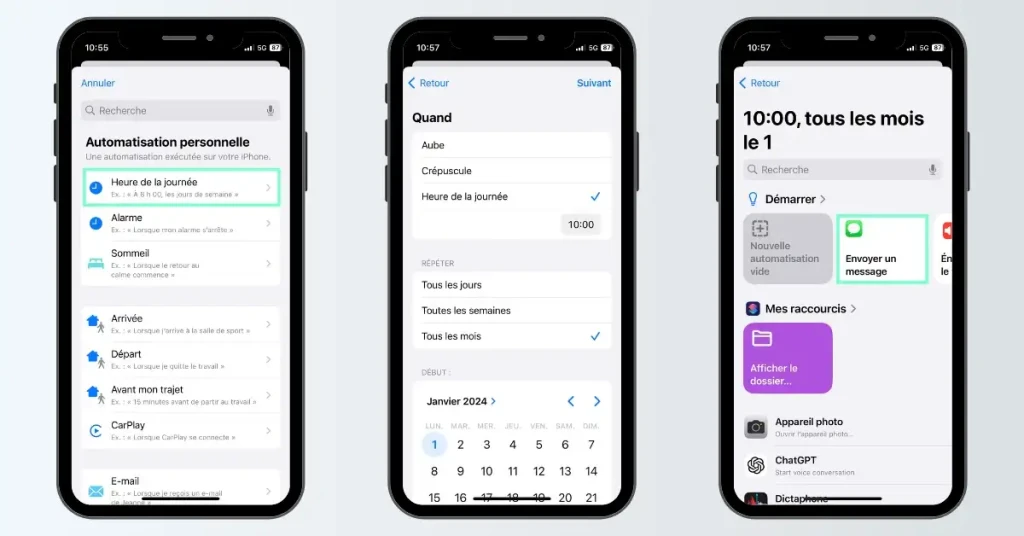

Programmer un message sur iPhone est possible grâce à l’application Raccourcis intégrée à iOS. En créant une automatisation personnelle, vous définissez l’heure, la date et le destinataire du SMS pour qu’il parte automatiquement. Cette méthode fonctionne pour un rappel professionnel, un SMS d’anniversaire ou toute autre situation.
| Information clé | Détail |
|---|---|
| Fonction native | Envoyer plus tard dans iMessages iPhone (iOS 18 et versions ultérieures) |
| Délai maximal | 14 jours à l’avance |
| Statut hors ligne | Envoi assuré même si tous les appareils sont hors ligne (pour iMessage) |
| Pré-requis natif | Utiliser iMessage ; connexion Internet requise pour modifier ou annuler |
| Méthode avancée | Application Raccourcis > Automatisation personnelle + action Envoyer un message |
Comment programmer un message sur iPhone ?
Avant de commencer, vérifiez la version d’iOS dans Réglages > Général > Mise à jour logicielle et installez l’application Raccourcis si nécessaire.
Étape 1 : Ouvrir l’application Raccourcis sur votre iPhone
Lancez l’application Raccourcis puis touchez Automatisation en bas de l’écran.
À lire aussi : Comment faire une capture d’écran sur iPhone ?
Étape 2 : Créer une nouvelle automatisation personnelle
Touchez Créer une automatisation personnelle. Sélectionnez Heure de la journée, définissez l’heure exacte puis la fréquence (tous les jours, chaque semaine ou chaque mois). Cette option déclenche l’automatisation à l’heure choisie, avec la possibilité de répéter l’action.
Étape 3 : Choisir l’heure et la date d’envoi du message

Validez l’heure choisie puis touchez Suivant. Dans Actions, recherchez Envoyer un message et ajoutez l’action. Rédigez le texte du message que vous souhaitez envoyer.
Étape 4 : Sélectionner le contact et rédiger le message
Dans l’action Envoyer un message, touchez Destinataires pour choisir le contact ou le groupe. Vous pouvez ajouter plusieurs destinataires. Complétez ensuite votre SMS avec un contenu clair, par exemple « Rappel réunion 9h » ou « Joyeux anniversaire ».
Étape 5 : Valider et tester l’automatisation
Touchez Suivant puis désactivez l’option Demander avant d’exécuter. Confirmez l’option Ne pas demander afin que le message parte automatiquement à l’heure prévue. Activez enfin l’automatisation pour qu’elle soit opérationnelle.
Astuce : créez une seconde automatisation si vous souhaitez programmer deux rappels différents, par exemple un la veille et un le jour même.
À lire aussi : Comment partager un calendrier sur iPhone ?
Est-ce possible de programmer un SMS directement depuis l’application iMessages ?
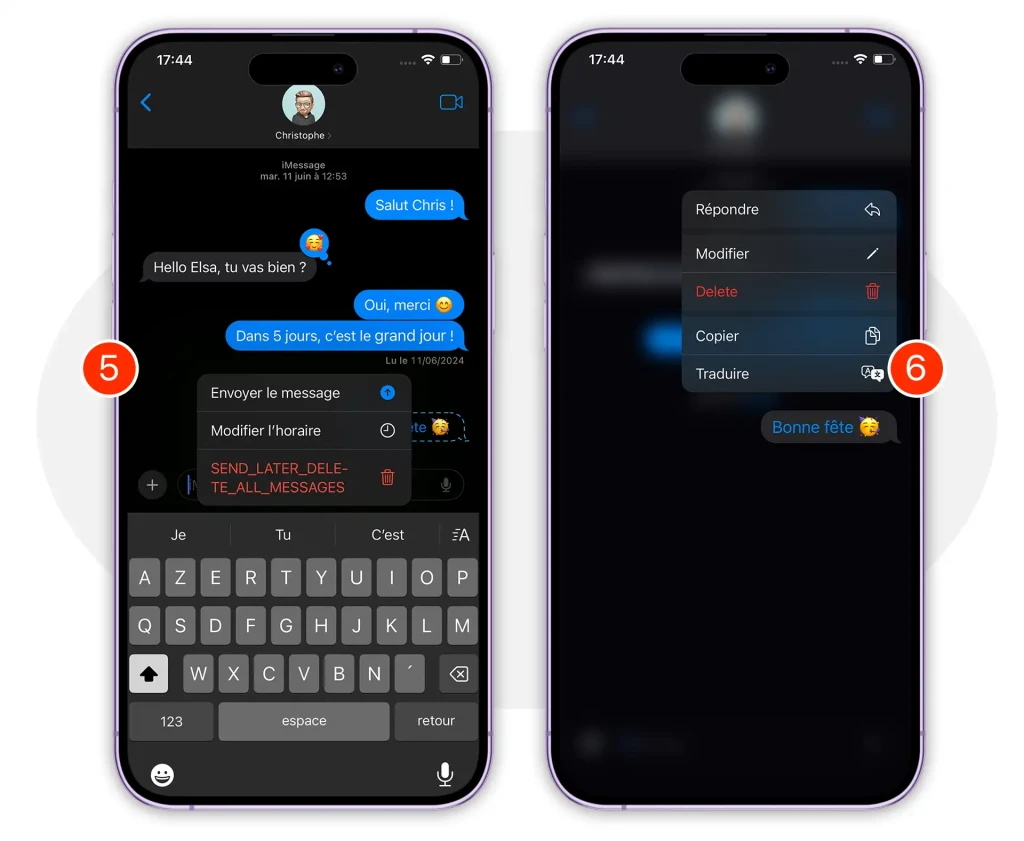
Oui. Ouvrez iMessages, entrez dans une conversation, touchez + puis Envoyer plus tard. Choisissez la date et l’heure, rédigez le message et validez. La planification est possible jusqu’à 14 jours. Le message reste affiché comme programmé (bordure en pointillé) et s’envoie automatiquement même si l’appareil est hors ligne. Vous pouvez modifier, reprogrammer ou supprimer le message tant que l’heure d’envoi n’est pas atteinte.
| Capacité native « Envoyer plus tard » | Détail pratique |
|---|---|
| Fenêtre de planification | Jusqu’à 14 jours |
| Compatibilité | Nécessite iMessage |
| Gestion | Modifier, envoyer immédiatement ou supprimer avant l’heure |
| Hors ligne | Envoi garanti même si tous les appareils sont hors ligne |
| Cas d’usage | Messages d’anniversaire, messages tardifs, suivi ponctuel |
Quelles sont les limites de la programmation de messages sur iPhone ?
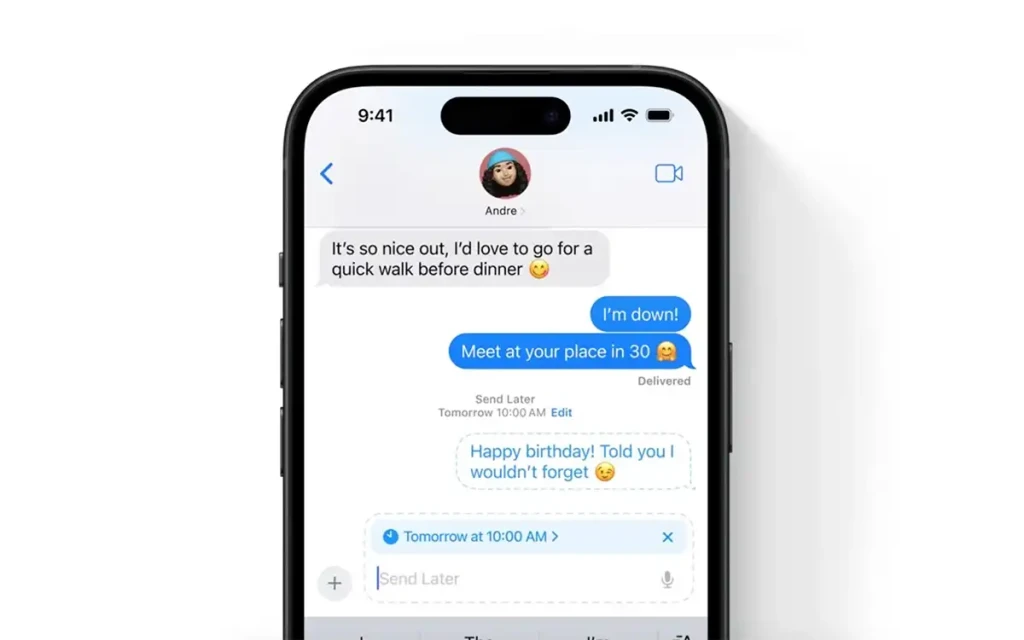
Les fonctions varient selon la méthode utilisée. Avec iMessages, l’envoi programmé est limité à un seul SMS planifié dans une fenêtre de 14 jours.
Avec Raccourcis, la récurrence est possible, mais l’iPhone doit rester allumé et connecté pour que l’automatisation s’exécute.
Enfin, les applications tierces proposent surtout des rappels qui ouvrent l’application iMessages à l’heure choisie, mais l’envoi doit être confirmé manuellement par l’utilisateur.
Comment programmer un message récurrent sur iPhone ?
La fonction Raccourcis permet de gérer un envoi récurrent. Créez une automatisation avec Heure de la journée, configurez la répétition sur tous les jours, chaque semaine ou chaque mois, ajoutez l’action Envoyer un message, sélectionnez les destinataires et désactivez l’option Demander avant d’exécuter. Votre message sera alors envoyé automatiquement selon la fréquence choisie.
| Objectif | Réglage recommandé |
|---|---|
| Rappel quotidien à 08:00 | Heure de la journée 08:00 + Répéter tous les jours |
| Vœux hebdomadaires le lundi à 09:00 | Heure de la journée 09:00 + Répéter chaque semaine (lundi) |
| Alerte mensuelle le 1er à 10:00 | Heure de la journée 10:00 + Répéter chaque mois (1er) |
Quelles alternatives existent avec des applications tierces ?
Certaines applications, comme Scheduled, proposent une interface simple pour programmer des envois. Dans la pratique, elles fonctionnent sous forme de rappels qui ouvrent automatiquement l’application iMessages à l’heure fixée. L’utilisateur doit valider manuellement l’envoi, car iOS n’autorise pas les envois automatiques de SMS en arrière-plan.
Faut-il laisser l’iPhone allumé pour que le message programmé s’envoie ?
Avec iMessages et l’option Envoyer plus tard, le SMS part même si tous vos appareils sont hors ligne, car l’envoi est géré par iMessage.
En revanche, avec Raccourcis, l’automatisation s’exécute uniquement si l’iPhone est allumé et dispose d’une connexion réseau au moment prévu.
Peut-on programmer un message pour plusieurs contacts en même temps ?
Oui. Dans Raccourcis, vous pouvez ajouter plusieurs destinataires dans l’action Envoyer un message pour envoyer le même SMS à plusieurs personnes.
Dans iMessages, il suffit de créer une conversation de groupe et d’utiliser la fonction Envoyer plus tard. Pour des envois réguliers, la méthode via Raccourcis est plus adaptée, car elle permet d’automatiser l’envoi sans confirmation.