



Convertir un PDF en fichier Word avec I Love PDF en Word permet d’obtenir un document modifiable en quelques secondes. Le service transforme le fichier en Word tout en préservant la structure générale, ce qui aide à récupérer un texte exploitable sans reprise complète. Cette conversion convient pour un rapport, un formulaire ou une documentation administrative.
| Élément clé | Détail important |
|---|---|
| Type de tâche | Conversion de fichier PDF en document Word modifiable |
| Outil utilisé | Service en ligne I Love PDF pour Word accessible depuis un navigateur |
| Formats générés | Fichiers DOC et DOCX compatibles avec les principales versions de Word |
| Type de PDF pris en charge | PDF texte, formulaires, documents professionnels, fichiers scannés avec OCR |
| Objectif principal | Récupération rapide d’un texte rééditable sans ressaisie complète |
| Niveau de difficulté | Processus simple avec quelques étapes guidées |
| Options avancées | Traitement de PDF scannés, gestion de la mise en forme, contrôle de la qualité du rendu |
| Alternatives possibles | Autres services de conversion PDF Word en ligne ou logiciels installés sur ordinateur |
Comment utiliser I Love PDF pour transformer un PDF en fichier Word ?
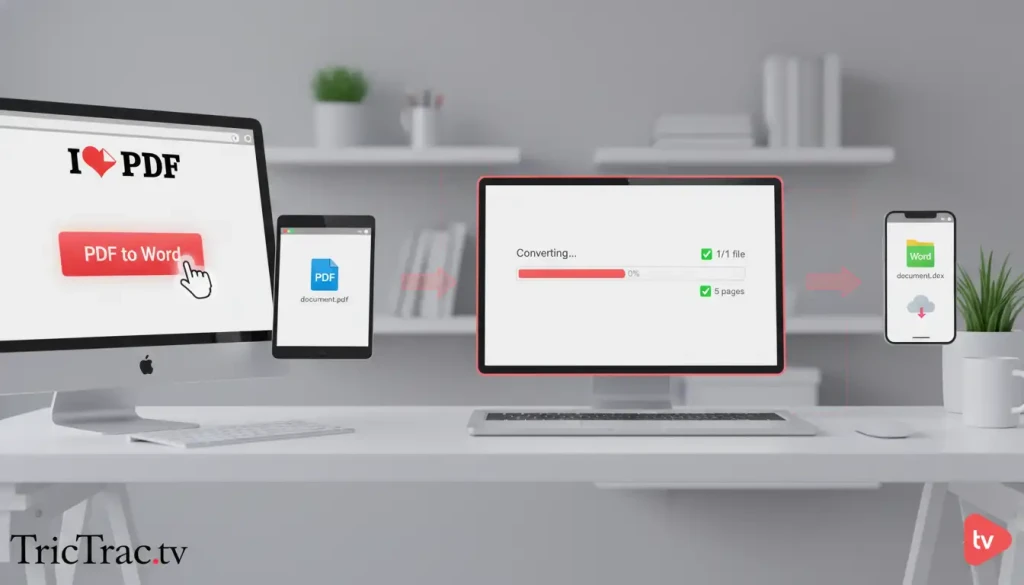
La conversion d’un PDF en fichier Word avec I Love PDF se fait en quelques étapes simples. L’outil prend votre document, l’analyse et génère un fichier Word modifiable sans manipulation complexe.
Voici les étapes clés :
- Ouvrez le site I Love PDF sur votre ordinateur ou votre smartphone.
- Accédez à l’outil PDF vers Word dans la liste des services proposés.
- Importez votre fichier PDF depuis votre appareil, par glisser-déposer ou via un service de stockage en ligne.
- Lancez la conversion pour créer un document Word éditable.
- Téléchargez le fichier Word généré et ouvrez-le dans une suite bureautique compatible.
Ce processus extrait le texte, les paragraphes, les blocs structurés et une partie de la mise en page pour produire un document prêt à être modifié.
Etapes à suivre pour convertir un PDF en Word avec IlvovePDF
Pour utiliser la version gratuite de la conversion PDF Word sans perdre de temps, la séquence doit être claire. Le service limite parfois le nombre de fichiers traités à la suite, mais l’essentiel reste accessible sans abonnement.
Voici un déroulé concret pour un usage gratuit :
- Accédez à la page de conversion PDF vers Word.
- Ajoutez un fichier PDF unique depuis l’ordinateur ou le smartphone.
- Vérifiez que la taille et le nombre de pages respectent les limites de la version gratuite.
- Démarrez la conversion et attendez la fin du traitement.
- Téléchargez le résultat au format Word et enregistrez-le dans un dossier de travail.
Comment convertir un PDF scanné en Word avec l’OCR d’I Love PDF ?
Un PDF scanné ne contient pas de texte numérique, seulement une image de page. L’outil utilise alors l’OCR (reconnaissance optique de caractères) pour transformer ces images en texte éditable dans Word. Cette fonction devient indispensable pour récupérer le contenu d’un contrat papier, d’un formulaire rempli à la main ou d’un dossier archivé.
Le déroulé pour traiter un PDF scanné reste proche d’une conversion standard, avec une étape spécifique :
- Importez le PDF scanné dans l’outil de conversion.
- Activez, lorsque l’option existe, la reconnaissance OCR pour les documents scannés.
- Lancez la conversion et laissez le service analyser chaque page.
- Téléchargez le fichier Word généré et parcourez le texte à la recherche d’erreurs de reconnaissance.
Alternatives à I Love PDF
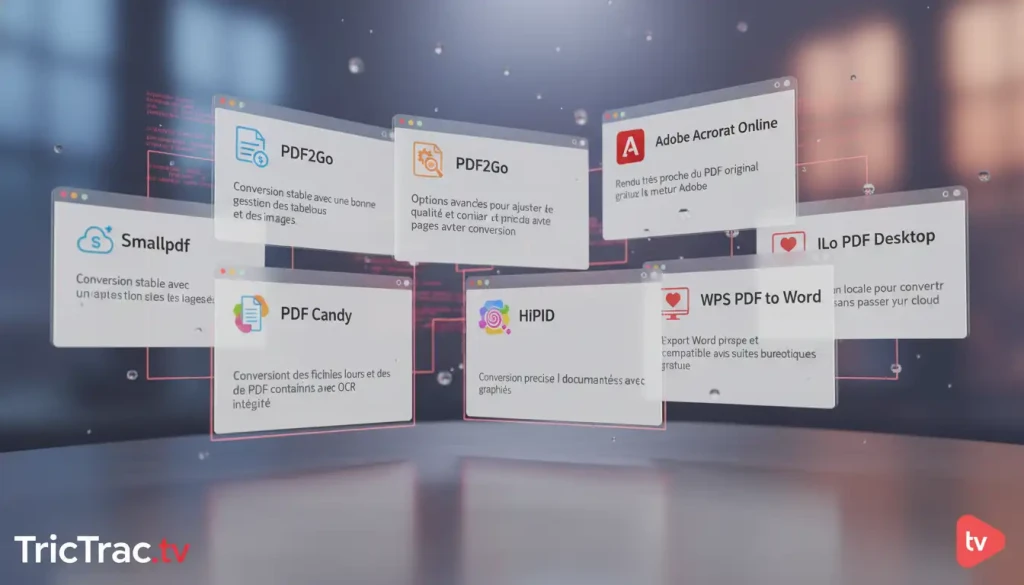
| Alternative | Particularité utile |
|---|---|
| Smallpdf | Conversion stable avec une bonne gestion des tableaux et des images. |
| PDF2Go | Options avancées pour ajuster la qualité et corriger les pages avant conversion. |
| Adobe Acrobat Online | Rendu très proche du PDF original grâce au moteur Adobe. |
| HiPDF | Bon traitement des fichiers lourds et des PDF contenant des graphiques. |
| PDF Candy | Conversion précise pour les documents scannés avec OCR intégré. |
| WPS PDF to Word | Export Word propre et compatible avec les suites bureautiques gratuites. |
| ILovePDF Desktop | Version locale pour convertir un PDF sans passer par le cloud. |